Actualizar la app de tus repartidores
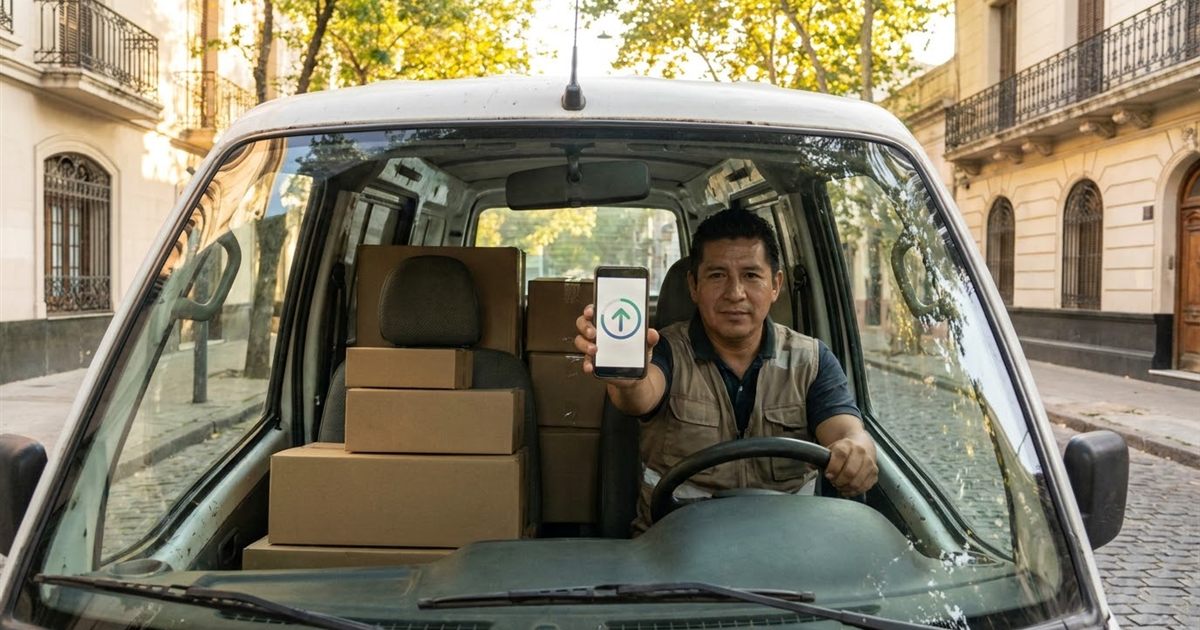
Un repartidor te dice que no le aparece un botón que tu otro repartidor sí ve. Otro asegura que la app se queda cargando. Tú revisas el panel, todo funciona, y empiezas a sospechar del sistema. Muchas veces la causa es más simple: cada uno tiene una versión distinta de la aplicación instalada en su teléfono. En un negocio de paquetería, donde el celular es la herramienta de trabajo de toda la ruta, mantener la app de tus repartidores al día no es un lujo técnico, es una forma barata de evitar llamadas, reclamos y entregas mal registradas. Aquí te cuento cómo funciona el aviso de nueva versión de ClaudiGo y cómo convertirlo en una rutina sencilla para tu equipo.
¿Tus repartidores trabajan todos con la misma versión de la app?
Prueba gratis 3 días. Sin tarjeta de crédito.
Probar ClaudiGo gratisPor qué una app desactualizada cuesta más de lo que parece
Cuando una aplicación móvil recibe una versión nueva, casi siempre trae correcciones de errores y mejoras de uso. Si parte de tu equipo no las instala, tu operación queda dividida en dos grupos con experiencias distintas, y eso se nota en cosas muy concretas:
- ✓ Soporte confuso: describes un botón o una pantalla que algunos de tus repartidores no tienen, y la capacitación se vuelve un diálogo de sordos.
- ✓ Errores que ya estaban resueltos: un fallo corregido hace semanas sigue apareciendo en el teléfono del repartidor que no actualizó.
- ✓ Diferencias en el registro de entregas: si cambió la forma de capturar una firma, una foto o un motivo de incidencia, los datos que recibes pueden no ser uniformes.
- ✓ Tiempo perdido en ruta: un repartidor que se atasca con la app llama al dueño en lugar de entregar.
Si tu repartidor trabaja a veces sin conexión, otra razón para tener la app al día es que tu equipo use siempre el mismo flujo, algo que revisamos en cómo trabaja un repartidor sin señal.
Cómo avisa ClaudiGo de una versión nueva
La app de ClaudiGo para Android, publicada en Google Play, revisa por sí sola si hay una versión más reciente cada vez que se abre. Esa comprobación funciona así:
- La app lee su versión instalada y consulta cuál es la última versión disponible.
- Si la versión disponible es mayor, aparece una ventana con el mensaje "Hay una nueva versión de ClaudiGo disponible" y la invitación a actualizar para tener las últimas funciones y correcciones.
- La ventana ofrece tres opciones: el botón Actualizar, que lleva a la ficha de la app en Google Play; el botón Recordar luego, que la cierra sin más; y una casilla No mostrar de nuevo.
- Solo se revisa una vez por apertura, para no interrumpir al repartidor con avisos repetidos mientras trabaja.
El aviso solo aparece cuando de verdad se puede instalar
Un detalle importante es que el aviso se compara con la versión que ya está publicada y disponible en la tienda, no con la que apenas se terminó de preparar. Compilar una versión nueva no significa que Google la haya revisado y publicado. Si el aviso saliera antes, tus repartidores verían que hay una actualización y al pulsar Actualizar no encontrarían nada. Con este criterio, cuando ven el aviso, la actualización ya está lista para instalarse.
Qué significa "No mostrar de nuevo"
Si un repartidor marca esa casilla, silencia el aviso de esa versión puntual en su teléfono. Cuando salga una versión posterior, el aviso vuelve a aparecer, porque lo que se apaga es solo la versión que se silenció. Esto es útil para quien no puede actualizar en ese momento, pero conviene que tu equipo sepa que silenciar no es actualizar: sigue usando la versión vieja.
Si no hay conexión, la app arranca igual
Si el teléfono no tiene internet o la consulta falla, la app simplemente inicia sin mostrar ningún aviso. A propósito, esa comprobación nunca bloquea el trabajo: el repartidor puede seguir con su ruta. Por eso, la ausencia del aviso no siempre significa que estés al día; puede significar que no hubo conexión en ese momento.
Una rutina simple para tu equipo
Dejar las actualizaciones al azar funciona hasta que no funciona. Un hábito pequeño y constante lo resuelve:
- Pide actualizar al ver el aviso, no "cuando se pueda". Dos minutos con wifi, antes de salir a ruta, bastan.
- Elige un momento fijo. Por ejemplo, la primera reunión de la semana o el momento en que cargan los paquetes en bodega, que suele tener conexión.
- Evita actualizar en plena ruta, con datos móviles limitados o con poca batería.
- Pregunta la versión instalada cuando un repartidor reporte un problema, y confirma que tenga la última antes de buscar otras causas.
- Resuelve primero con la última versión. Cuando alguien reporta un fallo, lo primero es confirmar que tiene la versión más reciente.
Ejemplo
Una courier de Quito notó que dos de sus seis repartidores no veían una opción nueva para registrar incidencias. En lugar de reconfigurar nada, les pidió abrir Google Play y actualizar la app antes de la salida de la mañana. A los diez minutos todos tenían la misma pantalla y la capacitación grupal volvió a tener sentido. Desde entonces, pide a su equipo actualizar el mismo día en que aparece el aviso.
Qué pasa con los repartidores que usan iPhone
No todos los teléfonos funcionan igual. En iPhone, la forma de usar ClaudiGo es agregar un acceso directo desde el navegador a la pantalla de inicio, siguiendo una guía dentro de la propia plataforma. Eso cambia la lógica de las actualizaciones, porque lo que abre el acceso directo es la plataforma web. Los detalles de ese proceso están en la guía del acceso directo para repartidores con iPhone. Si tu equipo mezcla Android y iPhone, conviene decirle a cada grupo qué le corresponde hacer.
Dónde descargan tus repartidores la app
Cada rol tiene su propia página de descarga dentro de la plataforma: el courier, las tiendas y los repartidores. El repartidor encuentra el enlace a Google Play en su sección de descarga de la app, y puedes compartirle ese acceso al incorporarlo. Si estás sumando gente nueva, incluye la instalación y la actualización en su primer día; en capacitación de un repartidor nuevo en un día hay una secuencia que puedes copiar.
Qué hacer cuando el aviso no aparece pero sabes que hay versión nueva
- ✓ Revisa si el repartidor silenció esa versión con la casilla No mostrar de nuevo. Aparece de nuevo con la siguiente.
- ✓ Pídele abrir la app con internet. Sin conexión, la comprobación no puede hacerse.
- ✓ Ve directo a Google Play, busca ClaudiGo y comprueba si el botón dice Actualizar. Es la fuente más fiable.
- ✓ Espera unas horas si acabas de enterarte de la novedad: la versión nueva puede estar en proceso de publicarse en la tienda y el aviso solo sale cuando ya está disponible.
Buenas prácticas para el dueño
- ✓ Actualiza tú primero. Si usas la app o revisas el panel desde el celular, tener la versión nueva te permite responder dudas con la pantalla real.
- ✓ Anuncia las novedades en tu grupo de equipo con una frase clara: "hay versión nueva, actualicen hoy antes de salir".
- ✓ No esperes a que algo falle. Una actualización a tiempo previene problemas que de otro modo te llegarían como llamadas en plena ruta.
- ✓ Apóyate en el centro de ayuda para que el repartidor encuentre solo la respuesta a las dudas básicas. Mira la ayuda integrada del software para capacitar a tu equipo.
Resumen
Mantener la app de tus repartidores actualizada evita que tu equipo trabaje con versiones distintas, reduce fallos ya corregidos y simplifica la capacitación. ClaudiGo avisa solo cuando hay una versión nueva ya publicada en Google Play, con las opciones Actualizar, Recordar luego y No mostrar de nuevo, y revisa una vez por apertura sin bloquear nunca el trabajo si falla la conexión. Conviértelo en rutina: actualizar el mismo día del aviso, con wifi y antes de salir a ruta.
Preguntas frecuentes
¿Cómo sabe la app de ClaudiGo que hay una versión nueva?
Al abrirse en Android compara la versión instalada con la última versión publicada en Google Play. Si hay una mayor, muestra un aviso con los botones Actualizar y Recordar luego.
¿Qué pasa si un repartidor marca No mostrar de nuevo?
Se silencia el aviso solo para esa versión. Cuando salga una versión posterior, el aviso vuelve a aparecer. Silenciar no actualiza la app: el repartidor sigue usando la versión anterior.
¿El aviso aparece apenas se prepara una versión nueva?
No. Aparece cuando la versión ya está publicada y disponible para instalar, para que al pulsar Actualizar el repartidor sí encuentre la actualización en Google Play.
¿Qué ocurre si no hay internet al abrir la app?
La app inicia con normalidad y no muestra el aviso. La comprobación de versión nunca bloquea el trabajo del repartidor.