Cómo reportar un error en tu software
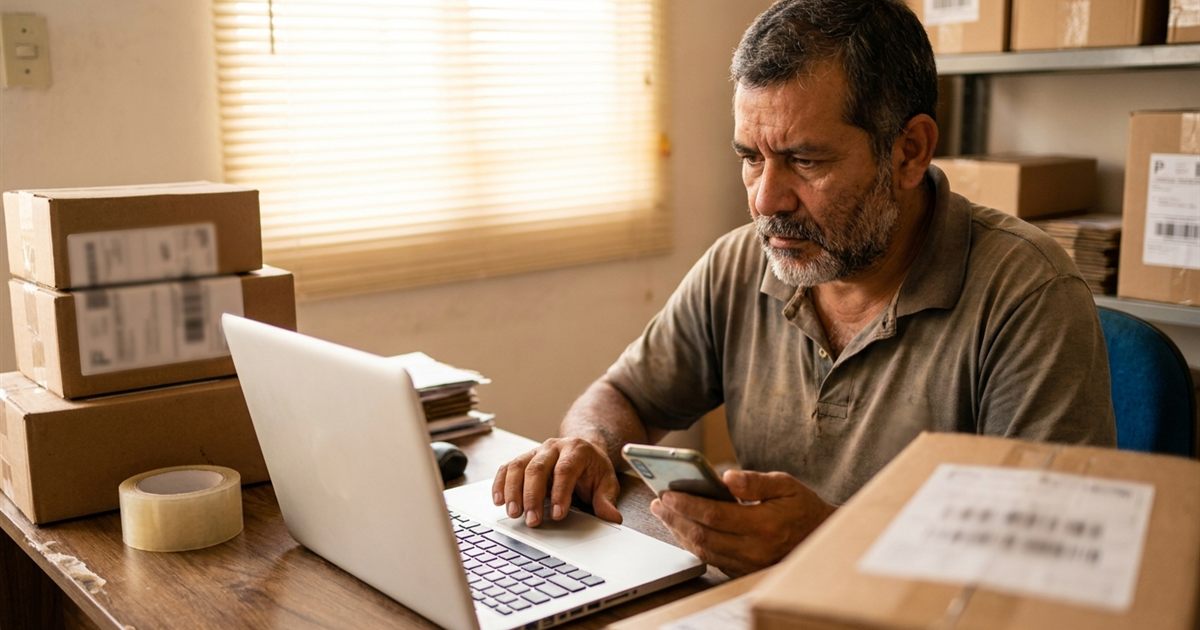
"No me funciona". Es el mensaje de soporte más frecuente del mundo y el que más tiempo hace perder, a quien lo envía y a quien lo recibe. Detrás de esas tres palabras puede haber una guía que no se imprime, una tienda que no ve su liquidación, un repartidor que no puede abrir la app o simplemente un botón que se usó en el orden equivocado. Quien recibe el mensaje no tiene forma de saberlo, así que lo primero que hace es preguntar, esperar tu respuesta y volver a preguntar. Un reporte bien armado evita esa ida y vuelta y suele resolverse en el primer intercambio. Esta guía te explica cómo reportar un problema en tu software de paquetería de forma que quien lo atienda entienda, reproduzca y arregle sin tener que adivinar.
¿Quieres un software de paquetería con ayuda integrada y soporte a un clic?
Prueba gratis 3 días. Sin tarjeta de crédito.
Probar ClaudiGo gratisAntes de reportar: descarta lo más común
Muchos problemas se resuelven antes de escribir. Dedica dos minutos a esta lista, no porque el equipo de soporte no quiera atenderte, sino porque llegarás a la solución más rápido:
- ✓ Recarga la página o cierra y abre la app. Un panel que se quedó abierto durante horas puede mostrar datos viejos.
- ✓ Revisa tu conexión. Si tu repartidor está sin señal, el problema es de internet, no del software.
- ✓ Confirma que tienes la versión más reciente de la app. Una versión desactualizada puede comportarse distinto. Mira cómo actualizar la app de repartidores.
- ✓ Pregúntate si tu rol tiene permiso. Si no ves una sección, quizás tu acceso no la incluye. Eso no es un error; es una configuración. Revisa permisos por rol.
- ✓ Busca en el Centro de Ayuda. Puede que la respuesta ya esté escrita para tu rol.
Si después de esto el problema persiste, ahora sí tienes un caso para reportar, y ya sabes qué descartaste, que es información valiosa para quien te atienda.
Dónde reportar: el formulario del Centro de Ayuda
En ClaudiGo el reporte se hace desde el Centro de Ayuda, con un formulario que puede usar cualquiera de los tres roles con sesión propia: el dueño del courier, la tienda y el repartidor. No tienes que buscar un correo ni abrir un chat aparte: entras a Ayuda, completas el formulario y lo envías. El sistema ya sabe quién eres, de qué negocio y con qué rol, así que no necesitas repetir tu nombre ni tu correo.
Esto tiene una ventaja práctica: el equipo de soporte recibe tu reporte con tu identidad y tu negocio asociados, de modo que puede revisar el contexto real de tu cuenta sin pedirte datos de acceso. Para entender mejor qué debe tener un buen canal de soporte en cualquier software, mira qué evaluar del soporte técnico de un software de paquetería.
Los cuatro campos del formulario y cómo llenarlos
Tipo: error, problema o consulta
Elegir bien el tipo ayuda a priorizar:
- ✓ Error: algo que antes funcionaba o debería funcionar y no lo hace, por ejemplo un botón que no responde o un mensaje de falla.
- ✓ Problema: algo que funciona pero no como esperabas o que te impide trabajar, aunque no muestre una falla evidente.
- ✓ Consulta: una duda sobre cómo hacer algo, sin que haya nada roto.
Si dudas entre error y problema, elige el que mejor describa el efecto en tu trabajo. Lo importante es no marcar "consulta" cuando algo está fallando, porque tu reporte puede tratarse con menos urgencia de la que merece.
Asunto: una línea que resuma el caso
El asunto es lo primero que se lee, así que debe decir qué y dónde en pocas palabras. Compara estos dos:
Ejemplo
Mal: "No funciona". Bien: "No puedo marcar Entregado en una guía con contra entrega desde la app Android". El segundo ya dice la acción, el rol, el dispositivo y el contexto.
Descripción: lo que hiciste, lo que esperabas, lo que pasó
Es el campo más importante. Estructúralo en tres partes, aunque sean tres frases:
- Qué estabas haciendo. Los pasos exactos, en orden: "Abrí la guía 4521, toqué Entregado, ingresé el monto cobrado".
- Qué esperabas que pasara. "Que la guía quedara en Entregado y el cobro registrado".
- Qué pasó en realidad. "Apareció un mensaje en rojo y la guía quedó en En reparto". Copia el texto del mensaje tal como aparece, sin resumirlo.
Agrega, además, los datos que permiten ubicar el caso: el número de la guía o de la tienda afectada, la hora aproximada y si ocurre siempre o solo a veces. Un reporte con el número de guía permite revisar su historial de estados y ver exactamente qué ocurrió y cuándo.
Adjunto: una captura vale más que un párrafo
El formulario permite adjuntar una captura o foto de forma opcional, y casi siempre conviene hacerlo. Una imagen del mensaje en pantalla muestra en un segundo lo que describirías en cinco líneas, y evita malentendidos con nombres de botones.
Cuida dos cosas al capturar. Primero, que se vea el mensaje completo y no solo una parte. Segundo, que no aparezcan datos sensibles de terceros que no hagan falta, como teléfonos o direcciones de clientes. Si la captura los incluye, puedes recortarla antes de subirla.
Un ejemplo completo de un buen reporte
Ejemplo
Tipo: Error. Asunto: "La liquidación de una tienda muestra 0 aunque tiene guías entregadas". Descripción: "Entré a Liquidaciones y filtré del 1 al 7 de octubre. La tienda Moda Luna tiene 12 guías entregadas con contra entrega, pero el neto aparece en 0. Esperaba ver el desglose con el monto cobrado menos el costo de envío. Pasa también si cambio el rango a 30 días. Lo vi hoy a las 10:15 desde el navegador de mi laptop." Adjunto: captura de la pantalla de Liquidaciones.
Con ese mensaje, quien atiende sabe qué sección, qué tienda, qué rango, qué esperabas y qué obtuviste. No necesita preguntarte nada para empezar a revisar.
Reportes que sí mejoran el producto
Reportar no sirve solo para apagar tu incendio. Cuando varios couriers describen el mismo punto confuso, ese punto se convierte en una mejora. Si algo te parece difícil de encontrar o poco claro, aunque funcione, envíalo como consulta con una frase honesta: "No encontré dónde cambiar X, ¿es posible?". Es información que el equipo no puede ver desde afuera.
También conviene reportar lo que sí salió bien cuando una solución funcionó. No es obligatorio, pero ayuda a cerrar el caso y a saber si la causa quedó realmente resuelta.
Qué no debes incluir en un reporte
Un reporte claro no necesita datos sensibles. Por tu seguridad y la de tus clientes, evita estas cosas:
- ✓ Tu contraseña o la de otra persona. Soporte nunca necesita tu clave para revisar un caso; el sistema ya asocia tu cuenta al reporte.
- ✓ Datos completos de pago. Si el problema es de facturación, describe el síntoma sin pegar números de tarjeta.
- ✓ Información personal de destinatarios que no sea necesaria. Con el número de la guía basta para ubicar el caso.
Cuando el problema parece del software, pero no lo es
Una parte de los reportes termina siendo un tema de datos o de configuración y no un error técnico. Algunos ejemplos habituales: una guía que no aparece porque está filtrada por estado o por fecha, una tienda que no ve una sección porque no se le concedió, o una liquidación en cero porque aún no hay guías entregadas con cobro en ese rango. Esto no significa que no debas reportar; significa que conviene mencionar qué filtros tenías aplicados en el momento. Es una línea más en la descripción y puede ahorrar un día entero de espera.
Cómo organizarte para reportar en equipo
Si tienes varios repartidores y tiendas, conviene que sepan cómo hacerlo y que no todo llegue a ti por mensaje. Dos hábitos ayudan:
- ✓ Enséñales el formulario desde el primer día. Incluye el paso en tu capacitación; la ayuda integrada para capacitar a tu equipo explica cómo apoyarte en ella.
- ✓ Pide un reporte antes de escalar. Cuando un repartidor te escriba "la app no sirve", responde con una pregunta: "¿lo enviaste desde Ayuda con captura?". Con el tiempo, el equipo aprende a documentar antes de interrumpirte.
Un negocio donde los problemas se reportan de forma ordenada pierde menos horas en preguntas cruzadas y resuelve más rápido. Y eso, en una operación donde cada hora cuenta, también es productividad.
Preguntas frecuentes
¿Dónde se reporta un problema en ClaudiGo?
Desde el Centro de Ayuda de tu panel, con el formulario de soporte. Lo pueden usar el dueño del courier, las tiendas y los repartidores con su sesión.
¿Tengo que escribir mi nombre y mi correo en el reporte?
No. Al enviar el formulario con tu sesión iniciada, el sistema asocia tu nombre, correo, rol y negocio al reporte de forma automática.
¿Qué tipo de reporte debo elegir?
Error si algo falla, problema si no funciona como esperabas o te impide trabajar, y consulta si solo tienes una duda de uso. Elige el que mejor describa el efecto en tu trabajo.
¿Es obligatorio adjuntar una captura?
No, es opcional, pero ayuda mucho. Una captura del mensaje en pantalla suele ahorrar varias preguntas.
¿Qué pasa después de enviarlo?
Recibes una confirmación en pantalla de que el reporte llegó, y el equipo de soporte te contacta si necesita más información para resolverlo.