Plantilla de Excel para controlar envíos
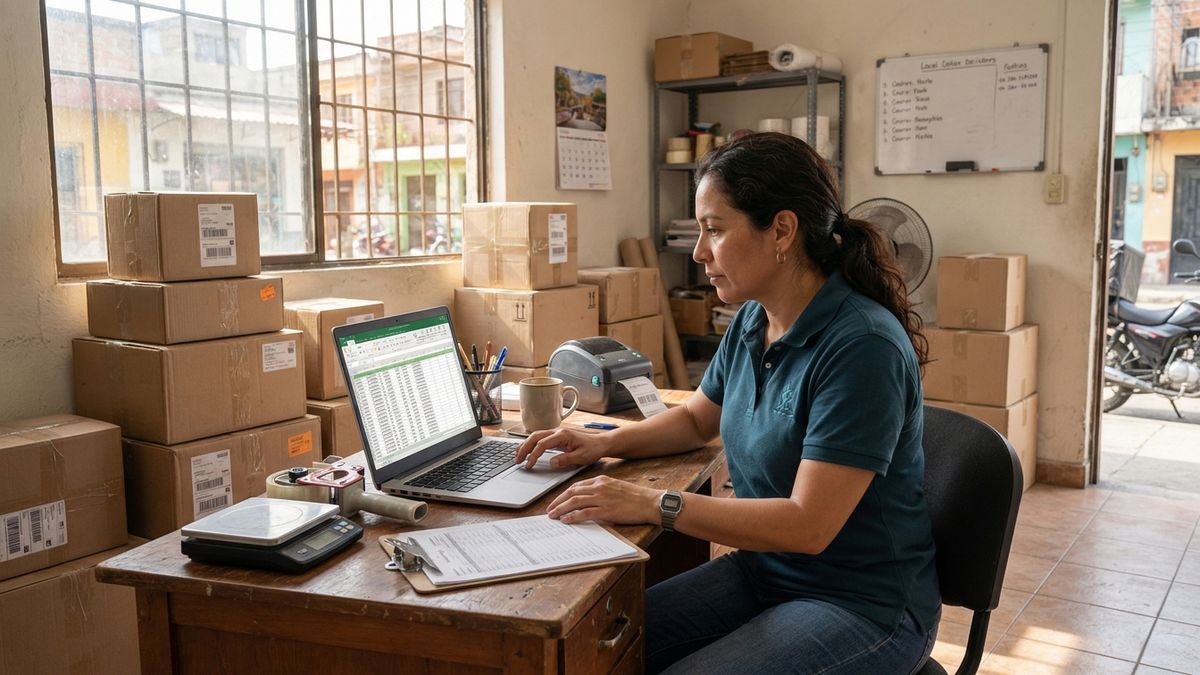
Casi todo courier pequeño empieza igual: una hoja de Excel, un grupo de WhatsApp y mucha memoria. Y funciona, durante un tiempo. El problema no es usar Excel, sino usarlo sin una estructura pensada, con columnas que cambian de un día a otro y datos que solo entiende quien los escribió. Esta guía te explica qué columnas debe tener una plantilla de control de envíos, cómo llenarla para que no se convierta en un desorden y, sobre todo, cómo saber cuándo tu hoja ya hizo su trabajo y toca dar el siguiente paso.
¿Tu Excel de envíos ya no te alcanza?
Prueba gratis 3 días. Sin tarjeta de crédito.
Probar ClaudiGo gratisQué debe resolver una plantilla de control de envíos
Antes de armar columnas, define qué preguntas quieres poder contestar en menos de un minuto. Una buena plantilla de paquetería responde, como mínimo, estas cinco:
- ✓ ¿Dónde está este paquete ahora? Recibido en bodega, en reparto, entregado o devuelto.
- ✓ ¿Quién lo lleva? El repartidor asignado, para saber a quién llamar.
- ✓ ¿Cuánto debo cobrar y cuánto me deben? Tarifa de envío y, si aplica, el monto que el repartidor cobra en la puerta.
- ✓ ¿Qué tienda me lo mandó? Para liquidar y facturar a cada cliente sin mezclar cuentas.
- ✓ ¿Qué pasó si no se entregó? El motivo, para decidir si se reintenta o se devuelve.
Si tu hoja no contesta alguna de estas preguntas, no es una plantilla de control, es una lista. Y una lista no te avisa cuando algo se pierde.
Las columnas que sí necesitas
Esta es una estructura probada para un courier que maneja de 20 a 150 envíos al día. Las columnas se agrupan en tres bloques: identificación, destino y seguimiento.
Bloque 1: identificación del envío
- ✓ Número de guía: un identificador único y consecutivo. Nunca reutilices un número, ni siquiera de un envío cancelado.
- ✓ Fecha de recepción: el día en que el paquete entró a tu bodega o fue recolectado.
- ✓ Tienda o remitente: quién te lo entregó. Escribe siempre el nombre de la misma forma, porque "Tienda Luna", "tienda luna" y "Luna" se contarán como tres clientes distintos al filtrar.
- ✓ Número de orden de la tienda: la referencia que la tienda usa en su sistema. Te ahorra muchas llamadas, y puedes profundizar en por qué en número de orden de la tienda y número de guía.
Bloque 2: destino y contenido
- ✓ Destinatario y teléfono: el nombre de quien recibe y un número válido, con el código del país si operas en más de uno.
- ✓ Dirección completa: calle, número, zona o colonia, ciudad y una referencia útil. La referencia es la que evita la llamada de "no encuentro la casa".
- ✓ Contenido: una descripción corta y específica. Si quieres afinar este punto, mira qué escribir en el contenido de la guía.
- ✓ Observaciones: instrucciones para el repartidor, como horario de recepción o si el paquete es frágil.
Bloque 3: seguimiento y dinero
- ✓ Repartidor asignado: nombre de quien sale con el paquete.
- ✓ Estado: una lista cerrada de opciones, no texto libre. Más adelante verás por qué.
- ✓ Monto a cobrar en la entrega: cero si el envío ya viene pagado.
- ✓ Fecha y motivo de cierre: cuándo se entregó o por qué no se pudo entregar.
Son más de doce si cuentas el teléfono por separado, pero la lógica es la misma: cada columna existe porque responde una pregunta que más tarde vas a necesitar.
Cómo armar la plantilla paso a paso
- Crea una sola hoja de datos. Una fila es un envío. Evita una pestaña por día o por repartidor, porque después no podrás sumar ni filtrar nada.
- Congela la fila de encabezados. Así los nombres de columna siguen visibles aunque bajes cien filas.
- Convierte el rango en tabla. Excel y Google Sheets permiten filtrar y ordenar con un clic, y las fórmulas se extienden solas a las filas nuevas.
- Usa listas desplegables en las columnas cerradas. Estado, repartidor y tienda deben salir de una lista. Escribirlos a mano es la fuente número uno de errores.
- Formatea fechas y montos como lo que son. Una fecha escrita como texto no se puede ordenar, y un monto con el símbolo de moneda escrito a mano no se puede sumar.
- Protege las columnas que no se deben tocar. El número de guía y la fecha de recepción no deberían poder editarse después de crearse.
Una lista de estados corta y sin ambigüedades
Los estados son el corazón de la plantilla. Si cada persona inventa su palabra, el filtro deja de servir. Una lista razonable para empezar es: recibido, en reparto, entregado, devuelto e incidencia. Cinco opciones bastan.
Una regla útil: cada estado debe tener un solo significado y una sola persona responsable de cambiarlo. Si "en reparto" lo marca tanto el encargado de bodega como el repartidor, tarde o temprano habrá dos versiones de la verdad. Para entender cómo se piensa cada estado en un sistema de paquetería, te sirve la guía sobre el significado de los estados de una guía de envío.
Fórmulas que te dan un resumen sin esfuerzo
Con la estructura anterior, tres cálculos te dan casi toda la visibilidad que necesitas:
- ✓ Envíos por estado: un conteo condicional por cada estado te dice cuántos paquetes están en bodega, cuántos en la calle y cuántos cerraron.
- ✓ Monto pendiente de liquidar por tienda: una suma condicional del monto cobrado por tienda, filtrando solo los entregados que todavía no has liquidado.
- ✓ Entregas por repartidor y por día: una tabla dinámica con repartidor en filas y fecha en columnas muestra la carga real de cada persona.
Una tabla dinámica, si nunca la has usado, es una herramienta de Excel que resume miles de filas en una tabla pequeña arrastrando columnas. Aprender lo básico te toma una tarde y te ahorra horas cada semana.
Los errores que arruinan una plantilla
Ejemplo
Rocío, dueña de un courier con cuatro repartidores, tenía una hoja por semana. Cuando una tienda reclamó un envío de hacía tres semanas, tuvo que abrir cuatro archivos para encontrarlo, y al final apareció en dos hojas con estados distintos. El reclamo se resolvió, pero perdió casi una hora y la confianza de esa tienda.
Los fallos más frecuentes son siempre los mismos:
- ✓ Varias hojas o archivos para el mismo periodo. Divide por filtros, nunca por archivos.
- ✓ Estados en texto libre. "Entregado", "entregado ok" y "ya entregado" no se agrupan.
- ✓ Celdas combinadas. Se ven bonitas y rompen cualquier filtro u ordenamiento.
- ✓ Datos del destinatario mezclados en una sola celda. Nombre, teléfono y dirección juntos no se pueden buscar por separado.
- ✓ Un solo archivo que edita todo el equipo al mismo tiempo, sin reglas. Alguien sobrescribe una fila y nadie sabe quién fue. Lo analizamos con más detalle en por qué falla un Excel compartido por todo el equipo.
Los límites reales de Excel para una paquetería
Una plantilla bien armada te da orden, y eso ya vale mucho. Pero hay cosas que una hoja de cálculo no hace, por mucho que la mejores:
- ✓ No guarda quién cambió qué. Si un estado se modificó, no hay un historial confiable de quién lo hizo ni cuándo.
- ✓ No avisa. No notifica al cliente que su paquete salió a reparto ni a la tienda que se entregó.
- ✓ No tiene acceso por rol. Cada persona que abre el archivo ve todo: tarifas, montos y datos de todas las tiendas.
- ✓ No trabaja bien desde la calle. Un repartidor no puede actualizar una celda con comodidad desde un celular y sin conexión estable.
- ✓ No calcula la liquidación de cada tienda. Puedes hacerlo con fórmulas, pero cada excepción rompe una fórmula y alguien tiene que corregirla a mano.
Estos límites no son una crítica a Excel, solo describen para qué no fue hecho. Un buen punto de decisión lo encuentras en cuándo pasar del cuaderno o la hoja a un software.
Señales de que tu hoja ya cumplió su ciclo
Pasa a un sistema cuando notes tres o más de estas señales:
- ✓ Dedicas más de una hora al día a ordenar y corregir la hoja.
- ✓ Te llegan reclamos de paquetes y tardas más de cinco minutos en ubicarlos.
- ✓ Has liquidado a una tienda con un monto equivocado más de una vez.
- ✓ Tienes más de dos personas editando el mismo archivo.
- ✓ Tus tiendas te piden saber el estado de sus envíos y tú respondes buscando en la hoja.
Cómo pasar de Excel a un software sin empezar de cero
La buena noticia es que una plantilla ordenada es la mejor preparación para migrar. ClaudiGo ofrece una plantilla propia en Excel con columnas como destinatario, teléfono, dirección, departamento, municipio, número de orden, contenido, precio, tipo de servicio, observaciones y si el paquete es frágil. La tienda la descarga, la llena y la sube; antes de crear las guías, el sistema las muestra en una tabla donde se pueden revisar y corregir. Puedes ver cómo funciona en carga masiva de guías con Excel o CSV.
Si tu hoja actual ya tiene columnas parecidas, el cambio es copiar y pegar. Si además tienes todo mezclado en WhatsApp, revisa cómo migrar de Excel y WhatsApp a un programa de gestión de paquetería. Una buena plantilla hoy se convierte en una migración de una tarde mañana.
Un hábito que mantiene la plantilla sana
Reserva diez minutos al cierre de cada día para tres cosas: revisar que no haya filas sin estado, cerrar los envíos entregados con su fecha y motivo, y apartar los casos con incidencia para resolverlos al día siguiente. Esos diez minutos evitan que la hoja acumule suciedad, y la suciedad acumulada es lo que hace que un archivo "que funcionaba" se vuelva inmanejable en seis meses.
Preguntas frecuentes
¿Cuántos envíos al día aguanta una plantilla de Excel?
Técnicamente, miles de filas. En la práctica, el límite lo marca el trabajo humano: cuando mantener la hoja al día te consume más de una hora diaria o necesitas que varias personas la editen a la vez, ya se quedó corta aunque el archivo siga abriendo.
¿Conviene usar Google Sheets en lugar de Excel?
Para varias personas, Sheets resuelve la edición simultánea y guarda un historial de versiones. Aun así, comparte los mismos límites: no avisa a clientes, no separa lo que ve cada persona y no calcula liquidaciones por sí solo.
¿Qué hago con los envíos viejos al migrar a un software?
No necesitas subir todo el historial. Conserva el archivo como respaldo de consulta, y empieza en el sistema con los envíos activos y los que se generen desde ese día.
¿Mi plantilla sirve si tengo repartidores que cobran en efectivo?
Sí, siempre que tenga una columna para el monto a cobrar y otra para el monto realmente cobrado. La diferencia entre ambas es lo primero que debes revisar al cerrar el día.